Lab 00 : Provisionnement du Cluster — D'un cluster mono-nœud avec Minikube au cluster multi-nœuds avec Kubeadm
Objectifs Pédagogiques :
- Installer un cluster local Minikube et en identifier les limites.
- Provisionner les 3 instances EC2 du cluster avec Terraform.
- Se connecter aux nœuds en SSH et piloter plusieurs terminaux avec MobaXterm.
- Assembler un cluster multi-nœuds avec Kubeadm et le CNI Calico.
- Administrer le cluster depuis son poste avec
kubectl.
Outils nécessaires
- Minikube : un cluster Kubernetes à un seul nœud, sur votre poste.
- AWS Academy Learner Lab : un compte AWS temporaire (sessions de 4 h) fourni par la formation.
- EC2 : le service de machines virtuelles d'AWS ; une machine s'appelle une instance.
- Terraform : crée les instances EC2 à partir de fichiers de configuration, sans clic dans la console AWS.
- Client SSH :
sshen ligne de commande, ou MobaXterm sous Windows, qui ouvre plusieurs sessions et peut taper la même commande dans toutes (Multi-Exec). - kubeadm : l'outil officiel qui initialise un plan de contrôle et fait rejoindre les nœuds au cluster.
- kubelet et containerd : l'agent du nœud et le runtime de conteneurs, installés par le script
bootstrap.shdu dépôt. - Calico : le plugin réseau (CNI, Container Network Interface) qui donne une adresse IP à chaque pod et relie les pods entre nœuds.
Où lancer les commandes
Ce lab utilise deux sortes de machines, que le titre de chaque bloc de commandes désigne :
- votre poste (Votre poste — …) : étapes 0 à 3 et étape 6 ;
- les nœuds du cluster, dans une session SSH ouverte à l'étape 4 : Les trois nœuds — SSH, k8s-control — SSH ou k8s-worker-1 et k8s-worker-2 — SSH.
📌 Note Compatibilité OS : sur votre poste, les commandes sont données pour Windows (PowerShell) et Linux/macOS (Bash) lorsqu'elles diffèrent. Les nœuds sont sous Ubuntu : les commandes y sont toujours des commandes Linux, quel que soit le système de votre poste.
Le parcours en un coup d'œil
 Étape 0          Étape 1          Étape 2           Étape 3             Étape 4         Étape 5              Étape 6
 git clone  ──▶   Minikube   ──▶   AWS Academy ──▶   Terraform     ──▶   SSH        ──▶  kubeadm init/join ──▶ kubectl local
 (dépôt)          (poste local)    (clé + accès)     (3 instances EC2)   (MobaXterm)     (vous installez K8s)  (kubeconfig)
Contexte Métier
L'Université Horizon lance le Campus Summer Portal, un portail de stages pour 25 000 étudiants composé de trois briques : un frontend Nginx, une API Spring Boot et une base PostgreSQL.
Pour le développer, chaque ingénieur dispose d'un cluster local (Minikube). Mais pour l'éprouver en conditions réelles (pannes de nœuds, réseau distribué, stockage), il faut un cluster multi-nœuds : 1 Control Plane et 2 Workers.
Solutions d'installation de Kubernetes
| Solution | Usage | Exemple |
|---|---|---|
| Cluster local à un nœud | Développement, tests | Minikube (étape 1), kind |
| Installation sur ses propres machines | Contrôle complet, on-premise, formation | kubeadm (étapes 3 à 5) |
| Service managé (hors programme, pour information) | Production cloud : le fournisseur gère le plan de contrôle | EKS (AWS), GKE (Google), AKS (Azure) |
Vous allez construire vous-même le cluster multi-nœuds :
| Qui ? | Fait quoi ? |
|---|---|
| Terraform | Crée l'infrastructure AWS : 3 instances EC2, disques, Security Group, Elastic IP. |
bootstrap.sh (lancé par cloud-init) |
Prépare l'OS de chaque instance et installe containerd, kubeadm, kubelet, kubectl. |
| Vous | Initialisez le Control Plane, installez le réseau Calico et raccordez les Workers. |
💰 Budget AWS Academy : 50 $ pour toute la formation. Pensez à éteindre vos instances chaque soir (voir étape 3.4).
Étape 0 : Récupérer le dépôt de la formation
🎯 Objectif : disposer en local des fichiers de la formation (Terraform, scripts, manifests des labs).
Votre poste — PowerShell ou terminal Linux
📂 Tous les chemins de ce lab (ex.
labs/00-provisioning-cluster/terraform/) sont relatifs à ce dossierformation.
✅ Point de contrôle : ls (ou dir) affiche notamment le dossier labs/.
Étape 1 : Le Cluster Local avec Minikube
🎯 Objectif : disposer d'un cluster Kubernetes sur votre poste et lancer vos premières commandes
kubectl.
1.1 Installer Minikube
Prérequis : 2 vCPU, 4 Go de RAM libres et Docker Desktop démarré. Vérifiez :
Votre poste — PowerShell ou terminal Linux
Si minikube n'est pas reconnu, installez-le :
| Système | Commande |
|---|---|
| Windows (PowerShell) | winget install Kubernetes.minikube |
| macOS | brew install minikube |
| Linux | curl -LO https://storage.googleapis.com/minikube/releases/latest/minikube-linux-amd64 && sudo install minikube-linux-amd64 /usr/local/bin/minikube |
💡 Poste d'entreprise verrouillé (pas de Docker, pas de droits admin) ? Ne perdez pas de temps : passez directement à l'étape 2. Le cluster AWS est l'environnement de référence de la formation.
1.2 Démarrer et observer le cluster
Votre poste — PowerShell ou terminal Linux
minikube start --cpus=2 --memory=4096 --driver=docker
minikube status
kubectl get nodes -o wide
minikube addons list
Observez : un seul nœud (minikube) joue à la fois le rôle de Control Plane et de Worker.
💡 Pourquoi ne pas faire toute la formation sur Minikube ?
* **Un seul nœud** : impossible de simuler la panne d'un worker ou de répartir des Pods sur plusieurs machines (Lab 03). * **Stockage sur une seule machine** : on ne voit pas qu'un volume reste attaché au nœud qui l'héberge (Lab 05). * **Installation masquée** : Minikube installe Kubernetes à votre place. Avec `kubeadm`, vous verrez ce qui se passe sous le capot.✅ Point de contrôle : kubectl get nodes affiche le nœud minikube à l'état Ready.
Étape 2 : Préparer l'environnement cloud AWS pour construire le cluster multi-nœuds
🎯 Objectif : démarrer votre session AWS Academy et récupérer la clé SSH et les identifiants dont Terraform a besoin.
2.1 Démarrer le Learner Lab
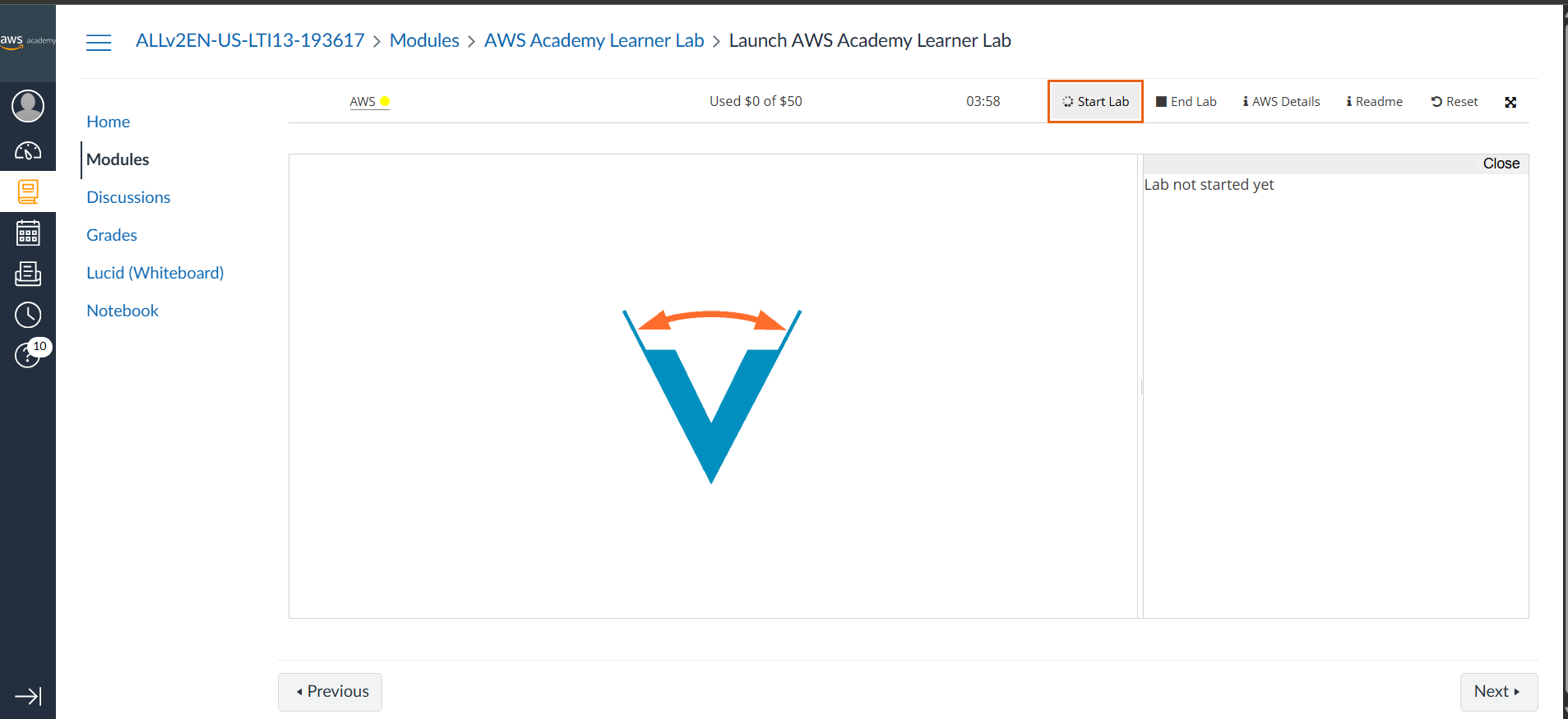
- Connectez-vous à AWS Academy, ouvrez votre cours Learner Lab et cliquez sur Start Lab.
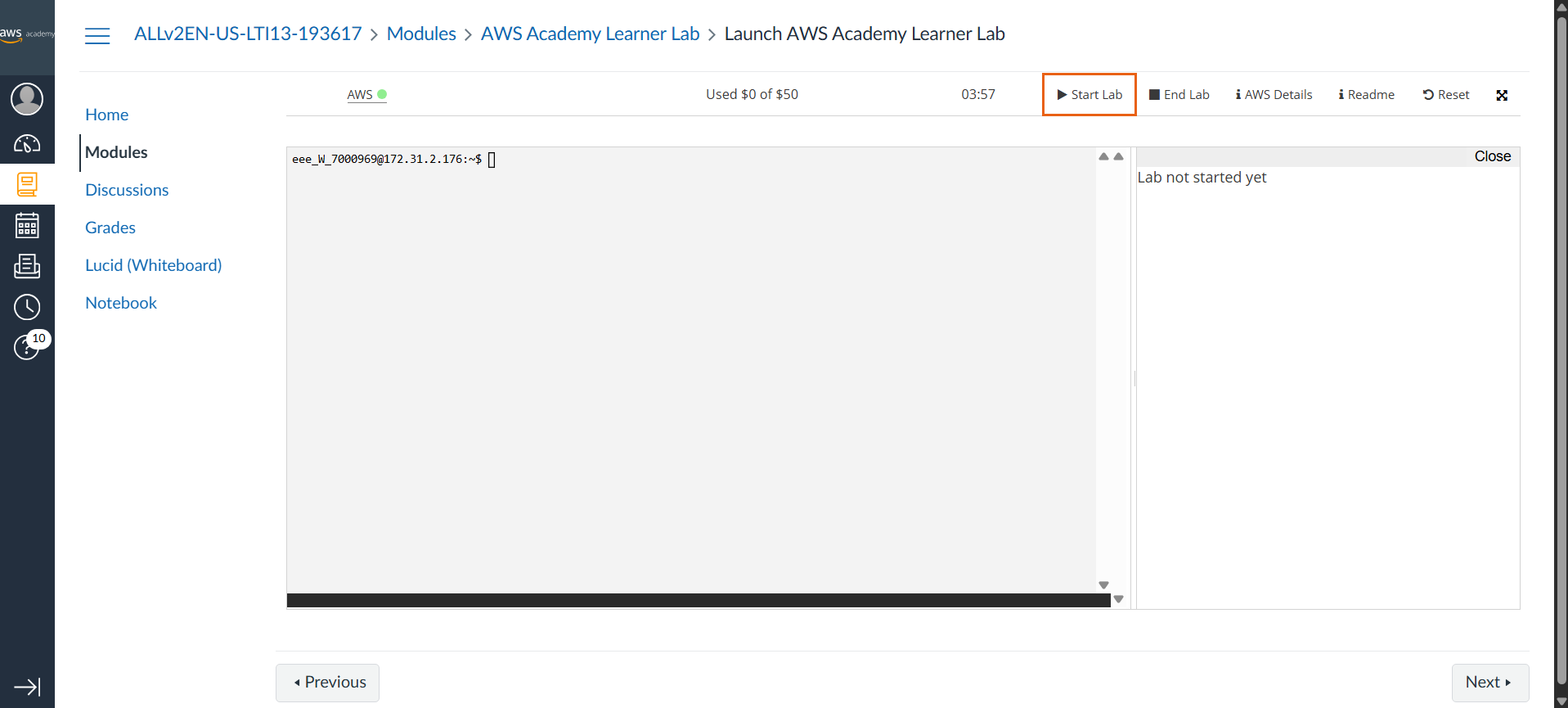
- Attendez 1 à 2 minutes que le voyant passe au vert :
2.2 Récupérer la clé SSH et les identifiants
Cliquez sur AWS Details :
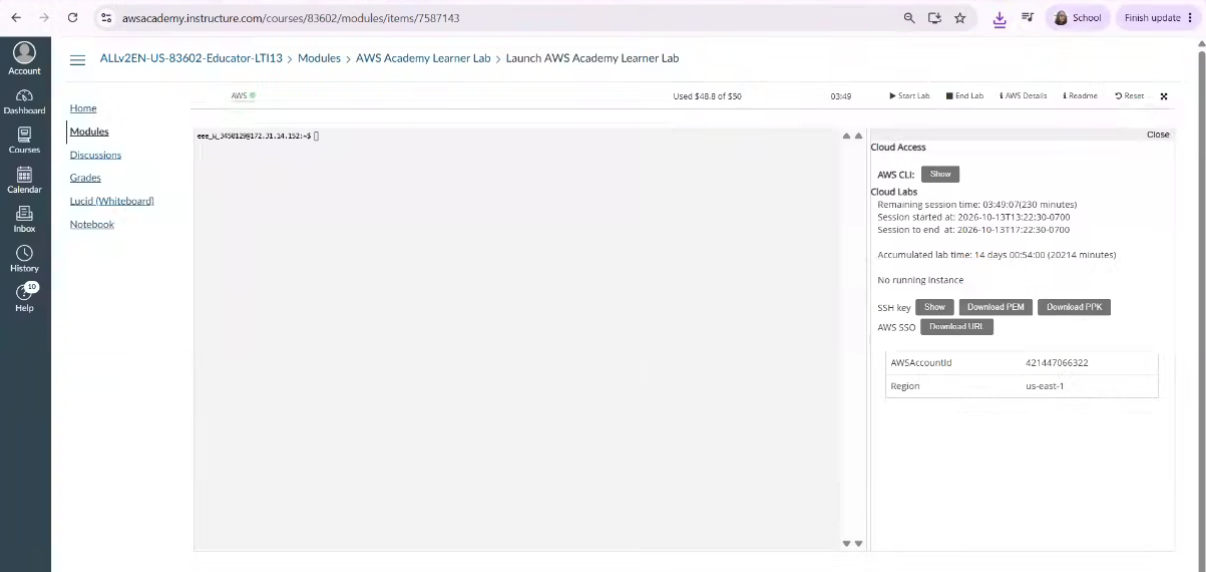
- Download SSH Key : enregistrez la clé privée
labsuser.pemdanslabs/00-provisioning-cluster/terraform/. - AWS CLI → Show : gardez cette fenêtre ouverte, vous copierez les 3 identifiants à l'étape 3.3.
🔒 Sécurité : la clé
.pemet les identifiants donnent accès à votre compte AWS. Ne les committez jamais (le.gitignoreexclut*.pem) et ne les collez dans aucune messagerie ni aucun outil en ligne. Les identifiants expirent après 4 heures : recopiez-les à chaque nouvelle session.
✅ Point de contrôle : le voyant est vert et labsuser.pem est dans le dossier terraform/.
Étape 3 : Création des 3 Instances EC2 avec Terraform
🎯 Objectif : créer les 3 serveurs du cluster en une seule commande, sans un clic dans la console AWS.
                 VPC AWS Learner Lab
                          │
       ┌──────────────────┼──────────────────┐
       ▼                  ▼                  ▼
 [ k8s-control ]   [ k8s-worker-1 ]   [ k8s-worker-2 ]
   Control Plane       Worker             Worker
   t3.large (2 vCPU, 8 Go) · Ubuntu 24.04 · Security Group k8s-formation-sg
3.1 Installer Terraform
Votre poste — PowerShell ou terminal Linux
Si la commande n'est pas reconnue :
| Système | Commande |
|---|---|
| Windows (PowerShell) | winget install HashiCorp.Terraform |
| macOS | brew tap hashicorp/tap && brew install hashicorp/tap/terraform |
| Linux | Suivre la procédure APT officielle HashiCorp |
💡 Sans droits administrateur (Windows) : téléchargez le zip sur developer.hashicorp.com/terraform/install et copiez
terraform.exedanslabs/00-provisioning-cluster/terraform/.
3.2 Se placer dans le dossier Terraform
Votre poste — PowerShell ou terminal Linux
Résultat attendu :
⚠️
labsuser.pemn'apparaît pas ? Revenez à l'étape 2.2 : la clé doit être dans ce dossier pour les étapes suivantes.
🔍 Pour aller plus loin (optionnel) : ce que Terraform va créer
* **`variables.tf`** et **`terraform.tfvars.example`** : les réglages et leurs valeurs par défaut (région `us-east-1`, clé `vockey`, type `t3.large`, disques de 35 Go et 30 Go). Pour en changer un, copiez `terraform.tfvars.example` en `terraform.tfvars` et modifiez la copie. * **`main.tf`** : les 3 instances EC2, l'Elastic IP de `k8s-control` et le **Security Group**, c'est-à-dire le pare-feu des instances : il liste les ports ouverts et les sources autorisées. | Port | Usage | | :--- | :--- | | 22 | SSH vers les nœuds | | 6443 | `kubectl` depuis votre poste vers l'API Server | | 30000-32767 | Services NodePort (application, Grafana) | | Tout le trafic entre les nœuds | API Server, etcd, kubelet, réseau Calico |Ce que bootstrap.sh prépare sur chaque nœud
Le script scripts/bootstrap.sh est injecté dans le user_data de chaque instance et exécuté par cloud-init au premier démarrage. Il applique les prérequis de kubeadm :
| Réglage | Pourquoi Kubernetes en a besoin |
|---|---|
hostnamectl set-hostname |
Kubernetes reprend le nom d'hôte comme nom de nœud (k8s-worker-1…), réutilisé par les labs (kubectl label node …). |
swapoff -a |
Le kubelet exige une gestion de la mémoire sans swap. |
Modules overlay et br_netfilter |
overlay : système de fichiers en couches des images de conteneurs. br_netfilter : filtrage du trafic entre pods. |
Paramètres sysctl |
Laissent passer le trafic des pods (routage IP, filtrage des ponts). |
containerd (SystemdCgroup = true) |
Le runtime de conteneurs (CRI), configuré pour gérer les ressources des conteneurs avec systemd, comme le kubelet. |
kubelet, kubeadm, kubectl v1.30 (apt-mark hold) |
L'agent du nœud, l'outil d'installation et le client, verrouillés à cette version. |
📦 Le script clone aussi le dépôt de la formation dans
~/formationet crée le raccourci~/labssur chaque nœud.
3.3 Exporter les identifiants AWS
Pourquoi ? Terraform crée les instances en appelant l'API d'AWS depuis votre poste. AWS doit donc savoir qui fait la demande et sur quel compte : sans identifiants, terraform apply est refusé.
AWS_ACCESS_KEY_IDetAWS_SECRET_ACCESS_KEY: l'identifiant et le mot de passe de votre compte Learner Lab pour l'API.AWS_SESSION_TOKEN: un jeton temporaire, propre au Learner Lab, qui expire avec la session (4 h).AWS_DEFAULT_REGION: la région où créer les instances (us-east-1).
Terraform lit automatiquement ces variables d'environnement : aucun identifiant n'est écrit dans un fichier, donc rien de secret ne risque d'être committé.
🔑 Ne confondez pas : la clé
labsuser.pem(étape 2.2) sert à vous connecter aux instances en SSH ; ces identifiants servent à créer les instances via l'API AWS.
Collez les valeurs affichées dans AWS Details → AWS CLI :
Votre poste — Windows (PowerShell)
$env:AWS_ACCESS_KEY_ID="ASI..."
$env:AWS_SECRET_ACCESS_KEY="..."
$env:AWS_SESSION_TOKEN="..."
$env:AWS_DEFAULT_REGION="us-east-1"
Votre poste — Linux / macOS (Bash)
export AWS_ACCESS_KEY_ID="ASI..."
export AWS_SECRET_ACCESS_KEY="..."
export AWS_SESSION_TOKEN="..."
export AWS_DEFAULT_REGION="us-east-1"
Ces variables ne valent que pour le terminal où vous les avez définies : lancez Terraform dans ce même terminal.
3.4 Lancer le provisionnement
Votre poste — PowerShell ou terminal Linux
En 1 à 2 minutes, les 3 instances sont créées. Notez l'IP publique et l'IP privée (172.31.x.y) de chaque instance, affichées par terraform output.
⏳ Terraform rend la main avant que
cloud-initait fini d'installer Kubernetes (3 à 5 minutes de plus). Profitez-en pour configurer vos connexions SSH (étape 4).
💡 Indice : terraform apply échoue
* `ExpiredToken` / `InvalidClientTokenId` : identifiants expirés ou incomplets. Recopiez-les depuis *AWS Details* (le `AWS_SESSION_TOKEN` est très long).
* `UnauthorizedOperation` : le Learner Lab n'autorise que `us-east-1` et `us-west-2` (variable `aws_region`, voir 3.2).
* `InvalidKeyPair.NotFound` : la paire de clés doit s'appeler `vockey` (variable `key_name`).
💰 Maîtriser le budget : pause du soir et destruction finale
**Le soir (entre J1 et J2)** : éteignez les instances sans les détruire, le cluster est conservé. Le matin, relancez-les avec `start-session.sh` / `start-session.ps1`. Ces scripts utilisent l'**AWS CLI** et les identifiants de l'étape 3.3 (à recopier à chaque session). > `k8s-control` garde son IP publique (Elastic IP) : votre kubeconfig reste valide. Les **workers changent d'IP publique** : notez les nouvelles adresses pour les NodePorts (Labs 04 et 08). **En fin de formation** : supprimez tout pour revenir à 0 $.✅ Point de contrôle : les 3 instances k8s-control, k8s-worker-1 et k8s-worker-2 sont à l'état Running dans la console EC2.
Étape 4 : Connexions SSH & MobaXterm
🎯 Objectif : ouvrir une session sur chacun des 3 nœuds.
4.1 Connexion SSH en ligne de commande
Depuis le dossier terraform/, où se trouve labsuser.pem, commencez par le nœud Control Plane (k8s-control). Remplacez <IP_PUBLIQUE_CONTROL> par la valeur control_plane_public_ip de terraform output :
Votre poste — Windows (PowerShell)
# Une seule fois : restreindre les droits de la clé
icacls .\labsuser.pem /inheritance:r
icacls .\labsuser.pem /grant:r "$($env:USERNAME):(R)"
# Connexion SSH au nœud Control Plane (k8s-control)
ssh -i .\labsuser.pem ubuntu@<IP_PUBLIQUE_CONTROL>
Votre poste — Linux / macOS (Bash)
# Une seule fois : restreindre les droits de la clé
chmod 400 labsuser.pem
# Connexion SSH au nœud Control Plane (k8s-control)
ssh -i labsuser.pem ubuntu@<IP_PUBLIQUE_CONTROL>
icacls (Windows) et chmod (Linux/macOS) restreignent les droits de la clé à votre seul compte : ssh refuse une clé lisible par d'autres comptes (« UNPROTECTED PRIVATE KEY FILE »).
Le prompt ubuntu@k8s-control:~$ confirme que vous êtes sur le Control Plane. Ouvrez ensuite deux autres terminaux et connectez-vous de la même façon aux workers, en changeant seulement l'IP :
| Nœud | Rôle | IP à utiliser (terraform output) |
Prompt attendu |
|---|---|---|---|
k8s-control |
Control Plane | control_plane_public_ip |
ubuntu@k8s-control:~$ |
k8s-worker-1 |
Worker | worker_1_public_ip |
ubuntu@k8s-worker-1:~$ |
k8s-worker-2 |
Worker | worker_2_public_ip |
ubuntu@k8s-worker-2:~$ |
⏳ Le prompt affiche
ubuntu@ip-172-31-…?bootstrap.shn'a pas encore renommé le nœud : patientez quelques minutes, puis reconnectez-vous.💡
terraform output ssh_control_plane_commandaffiche la commande de connexion au Control Plane, prête à copier.
4.2 MobaXterm : piloter 3 nœuds à la fois
Avec 3 serveurs, répéter chaque commande dans 3 terminaux devient vite fastidieux. MobaXterm (mobaxterm.mobatek.net) règle le problème :
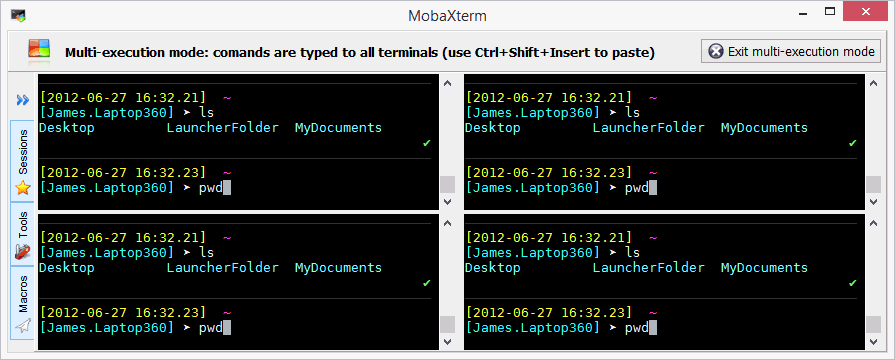
- Créez 3 sessions : Session → SSH, hôte = IP publique du nœud, utilisateur
ubuntu, puis Advanced SSH settings → Use private key →labsuser.pem. Nommez-lesk8s-control,k8s-worker-1etk8s-worker-2. - MultiExec (barre d'outils) : les trois terminaux s'affichent côte à côte et ce que vous tapez est envoyé à tous.
- Pour coller, utilisez Ctrl + Shift + Insert.
- La case Exclude "…" from MultiExec mode sous un terminal le retire de la saisie commune : cochez-la sous
k8s-controlà l'étape 5.2 pour ne viser que les workers. - Exit multi-execution mode revient aux onglets séparés.
- Navigateur SFTP (panneau de gauche) : glissez-déposez des fichiers entre votre poste et le nœud.
🐧 Linux / macOS :
tmux(:setw synchronize-panes on), Terminator ou iTerm2 (broadcast input) offrent le même mode multi-terminaux.
✅ Point de contrôle : vous avez une session ouverte sur chacun des 3 nœuds.
Étape 5 : Installation du Cluster avec Kubeadm
🎯 Objectif : transformer vos 3 VMs (instances EC2) en un cluster Kubernetes. C'est le cœur du lab : c'est vous qui installez Kubernetes.
5.1 Initialiser le Control Plane
- Vérifiez que
bootstrap.sha terminé sur les trois nœuds (MultiExec) :
Les trois nœuds — SSH
La dernière ligne du log doit être==> Initialisation du nœud terminée avec succès !.
- Initialisez le cluster, sur
k8s-controluniquement :
k8s-control — SSH
192.168.0.0/16 est la plage d'adresses que Calico attribue aux Pods. Elle ne chevauche pas celle du VPC AWS (172.31.0.0/16).
⚠️ Copiez la commande
kubeadm join …affichée à la fin : vous en aurez besoin à l'étape 5.2.
- Donnez à
kubectll'accès au cluster.
Pour envoyer des commandes au cluster, kubectl a besoin d'un fichier de connexion appelé kubeconfig. Il contient l'adresse de l'API Server et les identifiants (certificats) de l'utilisateur. kubectl le cherche par défaut dans ~/.kube/config.
kubeadm init a généré ce fichier : /etc/kubernetes/admin.conf. Il donne tous les droits sur le cluster (administrateur). Mais il appartient à root : l'utilisateur ubuntu ne peut pas le lire, et kubectl get nodes échoue tant qu'il n'est pas copié.
Copiez-le à l'emplacement attendu par kubectl et rendez-en ubuntu propriétaire :
k8s-control — SSH
mkdir -p $HOME/.kube                                       # crée le dossier ~/.kube
sudo cp -i /etc/kubernetes/admin.conf $HOME/.kube/config   # copie le kubeconfig admin
sudo chown $(id -u):$(id -g) $HOME/.kube/config            # ubuntu devient propriétaire de la copie
kubectl get nodes                                          # test : k8s-control apparaît (NotReady)
Résultat attendu :
Pourquoi NotReady ? Le kubelet ne déclare un nœud Ready que si un plugin réseau (CNI) est installé sur ce nœud. Sans lui, les Pods ne pourraient pas recevoir d'adresse IP ni communiquer entre eux. Le cluster ne contient pas encore de plugin réseau : c'est l'objet du point suivant.
- Installez le plugin réseau Calico (CNI) et observez le nœud passer à
Ready:
k8s-control — SSH
kubectl create -f https://raw.githubusercontent.com/projectcalico/calico/v3.28.0/manifests/calico.yaml
kubectl get nodes -w
-w (watch) suit les changements en continu. Après 1 à 2 minutes, k8s-control passe de NotReady à Ready : quittez avec Ctrl + C.
Pour voir ce que Calico a démarré, listez les Pods système :
calico-node (l'agent réseau de chaque nœud) et coredns (le DNS interne du cluster, qui attendait le réseau pour démarrer) sont Running.
5.2 Raccorder les Workers (MultiExec)
La commande kubeadm join contient :
- un token, qui autorise le nœud à rejoindre le cluster ;
-
un hash du certificat du plan de contrôle, qui permet au nœud de vérifier qu'il contacte le bon cluster.
-
Dans MobaXterm, activez MultiExec et cochez Exclude sous
k8s-control. - Collez la commande copiée à l'étape 5.1, précédée de
sudo:
k8s-worker-1 et k8s-worker-2 — SSH
sudo kubeadm join <IP_PRIVEE_CONTROL>:6443 --token <token> --discovery-token-ca-cert-hash sha256:<hash>
💡 Commande perdue ? Régénérez-la sur
k8s-control:sudo kubeadm token create --print-join-command.
5.3 Valider le cluster
k8s-control — SSH
NAME           STATUS   ROLES           AGE     VERSION   INTERNAL-IP
k8s-control    Ready    control-plane   5m12s   v1.30.x   172.31.20.10
k8s-worker-1   Ready    <none>          2m45s   v1.30.x   172.31.25.41
k8s-worker-2   Ready    <none>          2m30s   v1.30.x   172.31.19.87
💡 Indice : un worker reste NotReady
* Sur le worker, `cloud-init status` doit afficher `done`. Si le `join` a été lancé trop tôt, relancez-le.
* Le pod `calico-node` du worker doit être `Running` : `kubectl get pods -n kube-system -o wide | grep calico-node`.
* Un token `kubeadm join` expire après 24 heures : régénérez-le (voir 5.2).
5.4 Installer les composants additionnels de la formation
Un cluster Kubeadm de base ne fournit que le strict minimum. Le script setup-addons.sh ajoute ce dont les labs suivants ont besoin :
| Composant | Rôle | Utilisé au |
|---|---|---|
| local-path-provisioner | StorageClass par défaut : crée les volumes persistants sur le disque des workers |
Lab 05 |
Ingress NGINX (NodePort 30080) |
Point d'entrée HTTP du cluster | Labs 04 et 08 |
Helm, autocomplétion, alias k |
Confort en ligne de commande | Tous |
📖 Un volume persistant est un espace de stockage qui survit à la suppression d'un pod ; une StorageClass décrit comment créer ces volumes à la demande.
k8s-control — SSH
bash ~/labs/00-provisioning-cluster/scripts/setup-addons.sh
source ~/.bashrc
kubectl get storageclass
kubectl get pods -n ingress-nginx
local-path doit apparaître avec la mention (default) et le contrôleur Ingress doit être Running.
💡 Indice : le dossier ~/labs n'existe pas
Le clonage automatique a échoué au démarrage. Clonez le dépôt manuellement :
💡 Le Metrics-Server n'est volontairement pas installé : vous le déploierez au Lab 06.
✅ Point de contrôle : 3 nœuds Ready, une StorageClass local-path (default) et Ingress NGINX Running.
Étape 6 : Administration depuis votre Poste
🎯 Objectif : piloter le cluster AWS depuis votre poste.
6.1 Récupérer et adapter le kubeconfig
Le kubeconfig se trouve sur k8s-control (~/.kube/config, créé à l'étape 5.1). Vous allez en faire une copie sur votre poste, nommée kubeconfig.yaml, dans le dossier labs/00-provisioning-cluster/terraform/, à côté de labsuser.pem.
- Copiez le fichier sur votre poste, avec l'une des trois méthodes suivantes :
Méthode A — scp (recommandée). Dans un terminal de votre poste, placé dans le dossier terraform/ (étape 3.2), téléchargez le fichier en une commande :
Votre poste — Windows (PowerShell)
Votre poste — Linux / macOS (Bash)
Méthode B — MobaXterm. Dans la session k8s-control, le navigateur SFTP (panneau de gauche) affiche le dossier personnel. Activez l'affichage des fichiers cachés, ouvrez .kube, faites un clic droit sur config → Download, choisissez le dossier terraform/ et renommez le fichier kubeconfig.yaml :
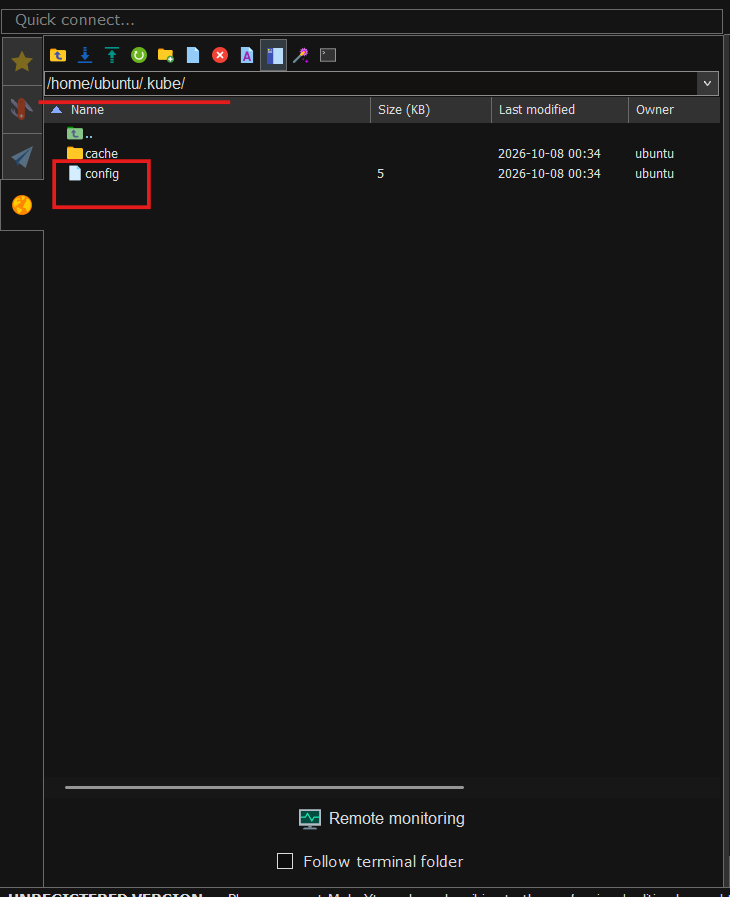
Méthode C — copier-coller. Sur k8s-control, affichez le fichier avec cat ~/.kube/config et sélectionnez tout le texte, de apiVersion: v1 jusqu'à la dernière ligne. Sur votre poste, créez dans le dossier terraform/ un fichier kubeconfig.yaml (VS Code, Bloc-notes…), collez le texte et enregistrez.
Vérifiez depuis le dossier terraform/ : ls doit afficher kubeconfig.yaml à côté de labsuser.pem.
🔒 Ce fichier donne tous les droits sur votre cluster : ne le committez pas et ne le partagez pas (le
.gitignoreexclutkubeconfig.yaml).
- Ouvrez
kubeconfig.yamlsur votre poste (VS Code, Bloc-notes…) et, dans le blocclusters:, faites 3 modifications, puis enregistrez :
Votre poste — fichier kubeconfig.yaml
clusters:
- cluster:
    # certificate-authority-data: LS0tLS1CRUdJTi...   # 1. Commenter cette ligne
    insecure-skip-tls-verify: true                    # 2. Ajouter cette ligne
    server: https://<IP_PUBLIQUE_CONTROL>:6443        # 3. Remplacer l'IP privée par l'IP publique
  name: kubernetes
💡 Pourquoi ces modifications ?
`kubeadm` génère le certificat de l'API Server pour l'**IP privée** du nœud (`172.31.x.y`). En vous connectant via l'**IP publique**, le client détecte une discordance et refuse la connexion. `insecure-skip-tls-verify: true` désactive cette vérification, mais le flux reste chiffré en HTTPS. Ce raccourci est acceptable pour un cluster de formation, **jamais en production** : on y ajoute plutôt l'IP publique au certificat (`kubeadm init --apiserver-cert-extra-sans=6.2 Tester kubectl depuis votre poste
Depuis le dossier labs/00-provisioning-cluster/terraform/, qui contient kubeconfig.yaml :
Votre poste — Windows (PowerShell)
Votre poste — Linux / macOS (Bash)
⚠️ La variable
KUBECONFIGne vaut que pour le terminal où vous l'avez définie : redéfinissez-la dans chaque nouveau terminal, aux labs suivants également.
6.3 Choisir votre modalité de travail (Labs 02 à 08)
| Option A : poste local (recommandée) | Option B : SSH sur k8s-control |
|
|---|---|---|
| Quand ? | kubectl installé et port 6443 accessible |
Poste d'entreprise verrouillé |
| Comment ? | Vous éditez les manifests dans votre IDE et lancez kubectl apply -f en local |
Vous travaillez dans le terminal MobaXterm, les manifests sont dans ~/labs/ |
🗂️ Namespace de travail : chaque lab commence par créer (s'il n'existe pas encore) et sélectionner le namespace
campus-dev. La notion de namespace est présentée dans la partie cours.⏱️ Fin de session AWS. Les sessions Learner Lab durent 4 h. À la reprise (Start Lab), recopiez les identifiants AWS (étape 3.3) et redémarrez les instances si besoin (
start-session).k8s-controlgarde son IP publique (Elastic IP) :kubeconfig.yamlreste valide. Les workers changent d'IP publique : mettez à jour vos sessions SSH vers les workers. Les noms de nœuds et le cluster sont conservés.
Critères de Validation (Checklist)
-
minikube statusindique un cluster local en fonctionnement (sauf poste verrouillé). -
terraform outputaffiche les IP publiques des 3 instances. -
kubectl get nodesaffichek8s-control,k8s-worker-1etk8s-worker-2à l'étatReady. -
kubectl get pods -n kube-system: les podscalico-nodeetcorednssontRunning. -
kubectl get storageclassaffichelocal-path (default). -
kubectl get pods -n ingress-nginx: le contrôleur estRunning. -
kubectl get nodesfonctionne depuis votre poste (Option A) ou depuisk8s-control(Option B).
À retenir
- Minikube suffit pour développer ; un cluster multi-nœuds est nécessaire pour tester les pannes, le réseau distribué et le stockage.
- Chaque nœud a besoin d'un runtime (containerd), du kubelet et de kubeadm ; le swap doit être désactivé.
kubeadm initcrée le plan de contrôle ;kubeadm joiny rattache les workers.- Sans plugin réseau (CNI), les nœuds restent
NotReady. kubectlse connecte au cluster grâce au fichier kubeconfig : adresse de l'API Server et identifiants.
Vous avez construit un véritable cluster Kubernetes multi-nœuds : Terraform a créé l'infrastructure, et vous l'avez assemblée avec Kubeadm.
👉 Rendez-vous au Lab 02 : Premiers Pods & Labels pour déployer vos premières charges de travail !